
🛠️ Интеграторы Битрикс24
Добавьте в проекты простой способ выгрузки переписок клиентов и сотрудников в CSV. Получайте сырой материал для аналитики, отчетности и построения баз знаний без доработок коробки.
Выгружайте личные и групповые чаты Битрикс24 в CSV-файл за выбранный период. Используйте переписки для анализа, обучения сотрудников и создания базы знаний.
Разработка команды Digital for Sales — интеграция и полезные приложения для Битрикс24.
Приложение создано для тех, кто отвечает за порядок в данных и автоматизацию в порталах Битрикс24:
Добавьте в проекты простой способ выгрузки переписок клиентов и сотрудников в CSV. Получайте сырой материал для аналитики, отчетности и построения баз знаний без доработок коробки.
Позволяйте подразделениям выгружать свои групповые чаты и личные диалоги за выбранный период. Упрощайте поиск информации и систематизацию знаний внутри компании.
Юристы, бухгалтерия, HR, службы поддержки и аккаунтинга — все, кто переписывается в Битрикс24 и хочет превратить накопленные диалоги в удобную для работы таблицу или базу знаний.
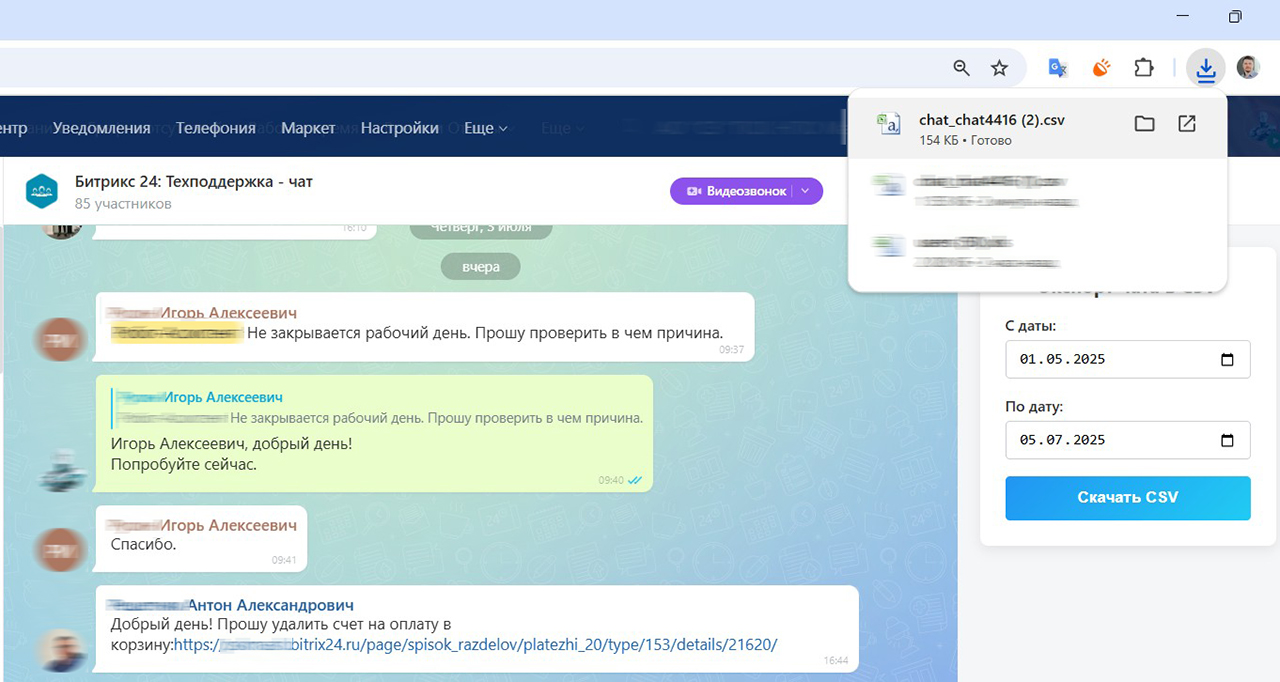
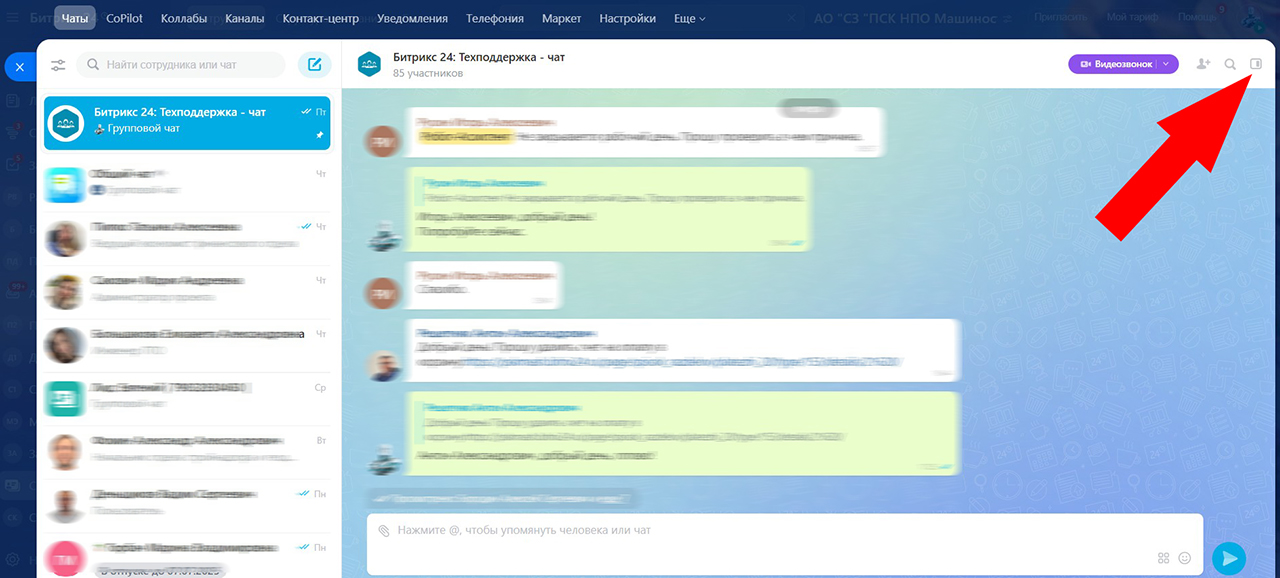
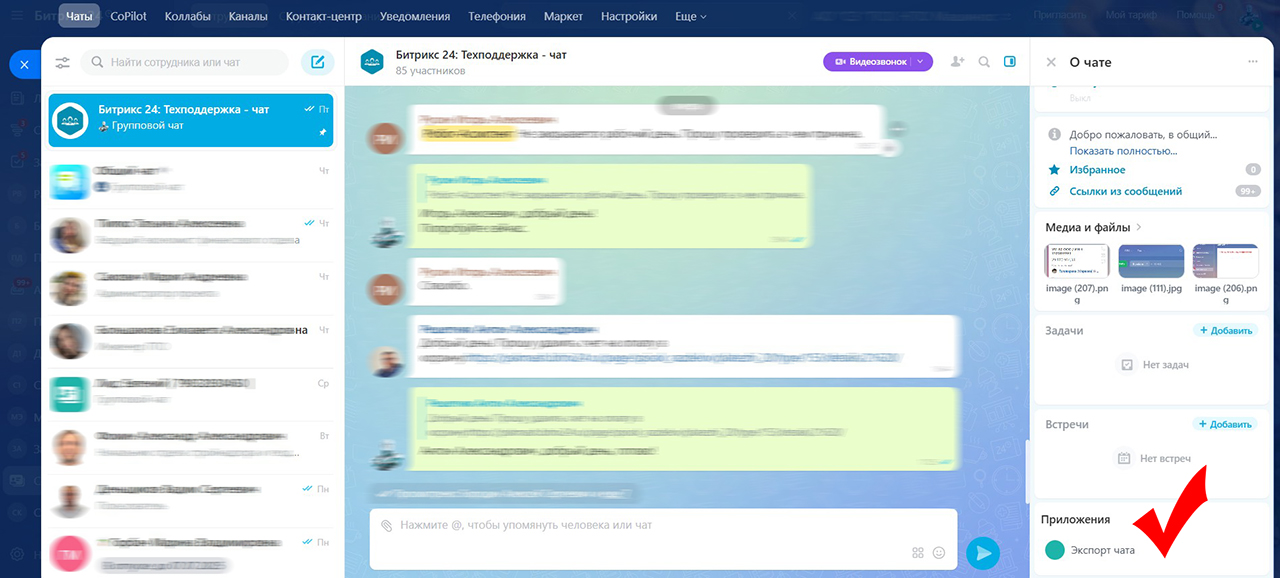
После установки в правом сайдбаре «О чате» появляется блок «Приложения» с пунктом «Экспорт чата». Выберите любой личный или групповой чат и выгрузите переписку в CSV.
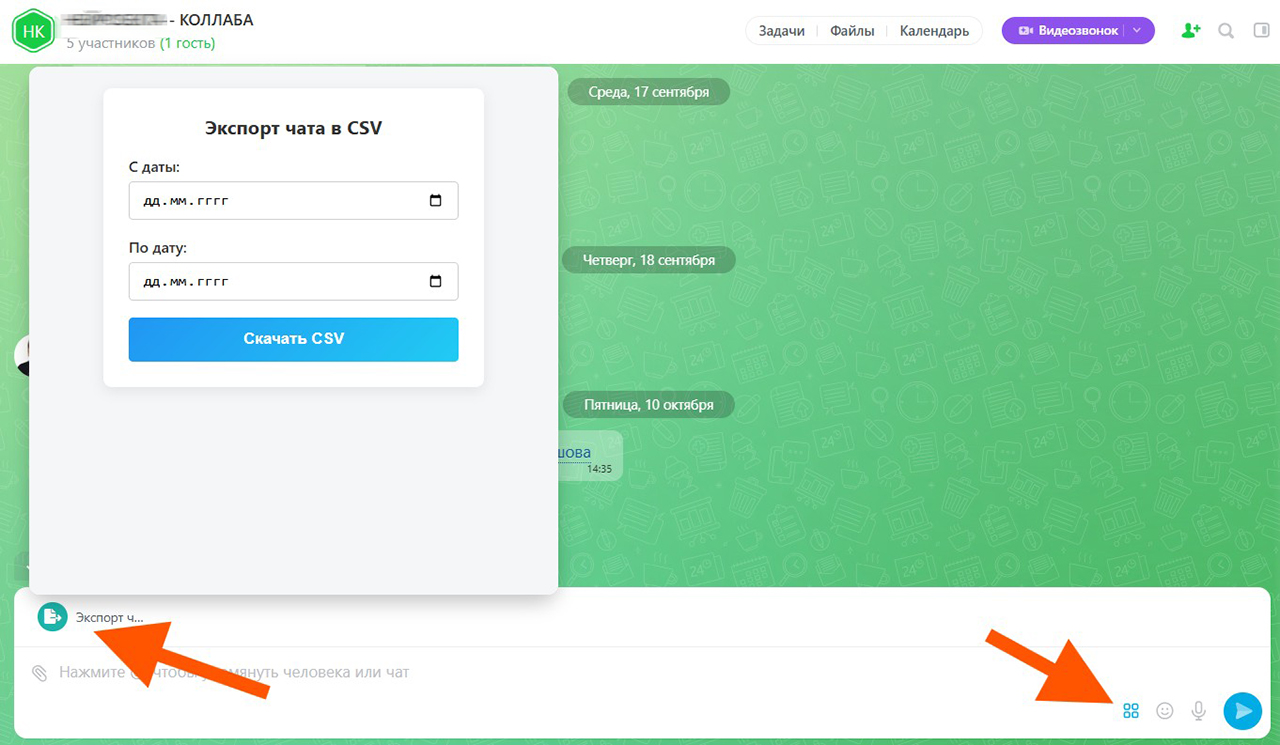
Укажите даты «с» и «по», чтобы экспортировать только нужный период диалога. Можно выгружать как короткий отрезок, так и всю историю чата целиком.
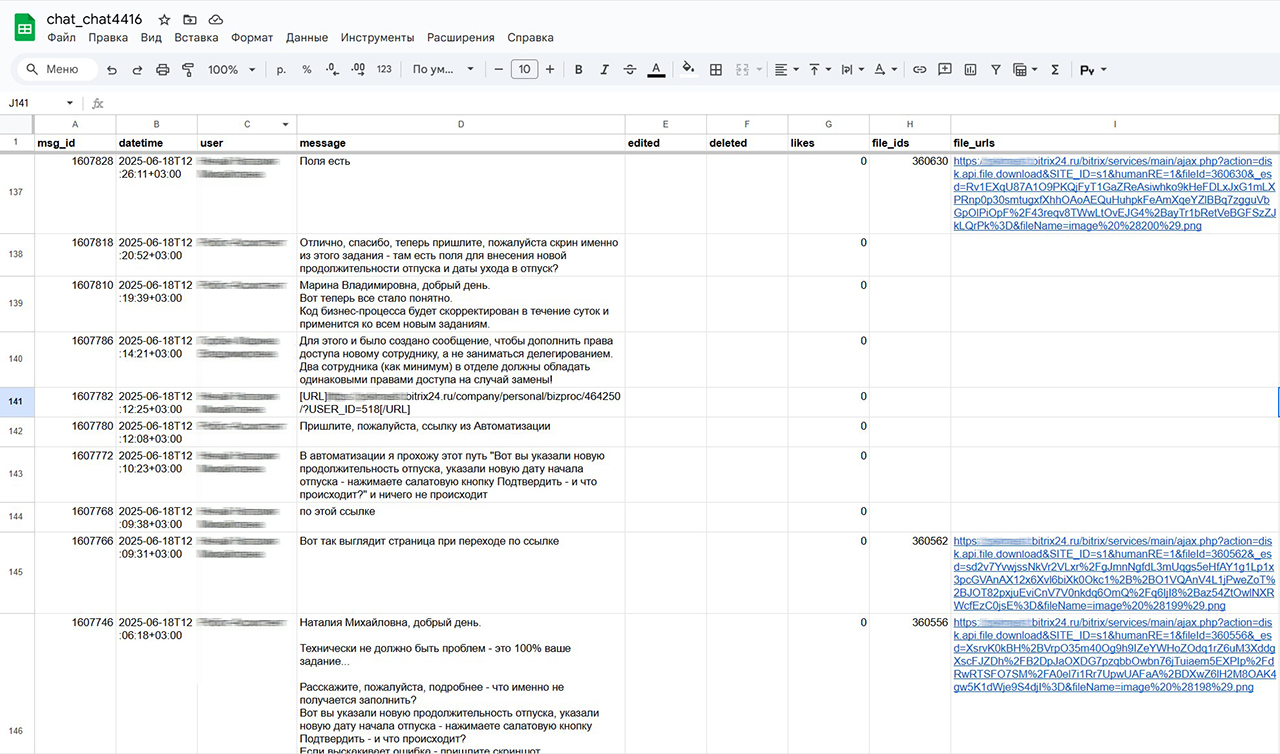
В таблицу попадают ID сообщения, дата и время, автор, текст, отметки об удалении и редактировании, количество реакций (эмодзи) и служебные данные по файлам.
Если в сообщении был прикреплён файл, вы получите ссылку на него и его ID. Это удобно для последующей загрузки документов и изображений из переписки.
Открывайте CSV в Excel или Google Таблицах, фильтруйте и сортируйте данные, передавайте их в нейросети для выделения типовых вопросов, ответов и повторяющихся тем.
В компании юридические, бухгалтерские, кадровые и другие вопросы сотрудники задают во внутренних групповых чатах. Годы переписок превратились в большую неструктурированную базу знаний.
Новые сотрудники приходят и задают те же вопросы, что и их предшественники. Поиск по истории чата используют редко, формулировки отличаются — нужный ответ найти сложно.
Решение — выгрузить весь групповой чат в CSV и передать таблицу нейросети. Модель находит типовые вопросы и ответы, сгруппировывает темы и помогает собрать полноценный мануал.
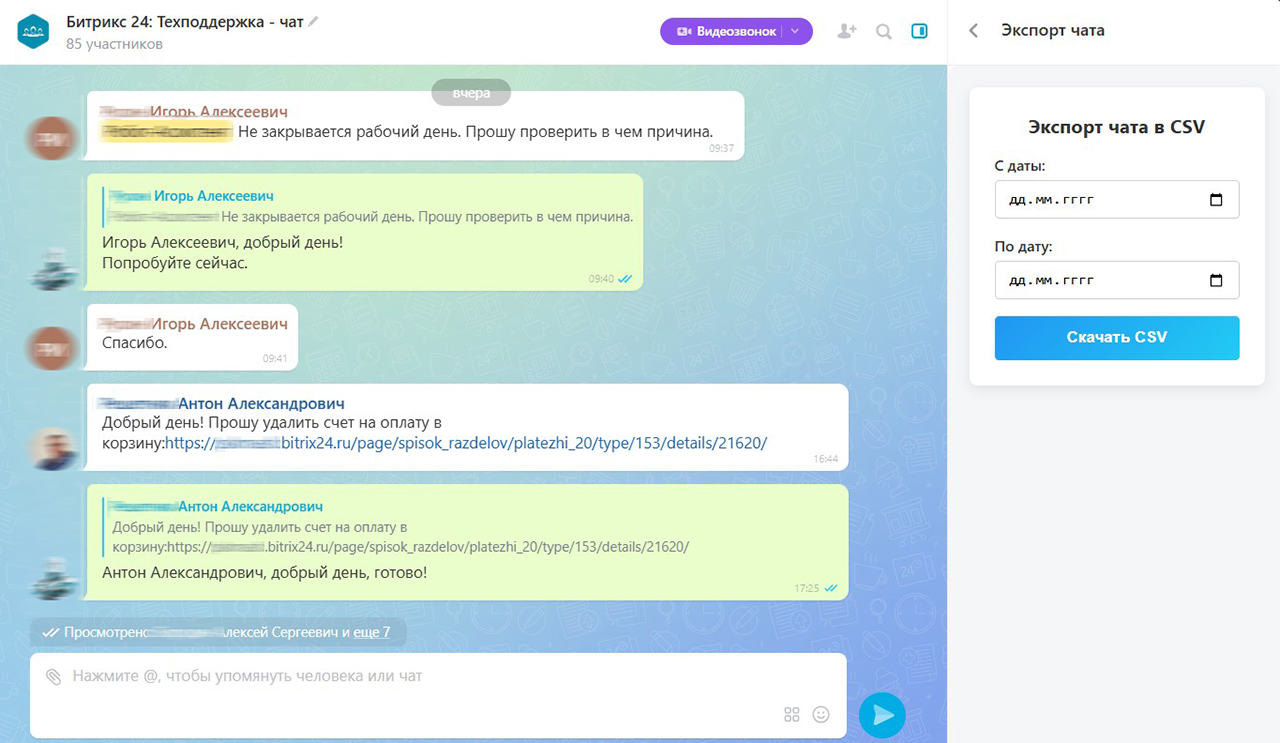
Зайдите в личный или групповой чат, переписку по проекту, отделу или внутренней экспертизе, которую нужно выгрузить.
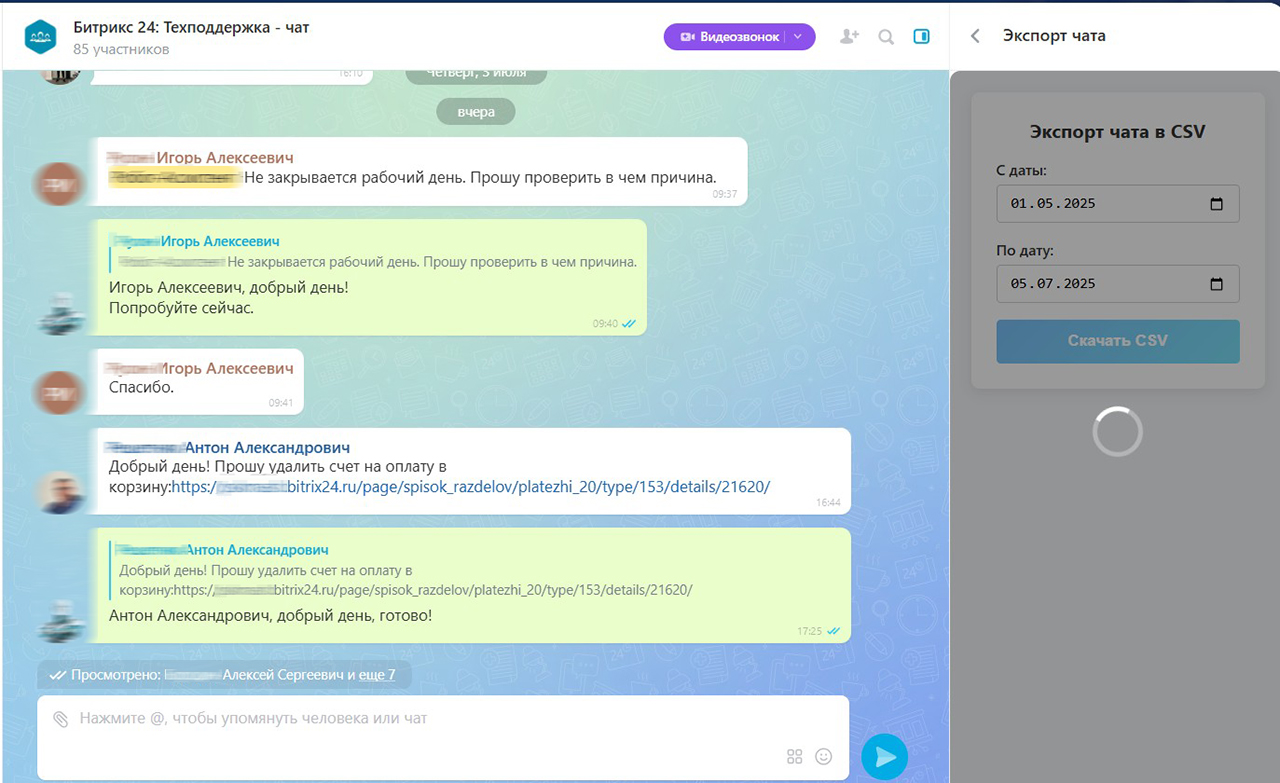
В правом сайдбаре «О чате» в блоке «Приложения» выберите пункт «Экспорт чата». Откроется окно с настройками выгрузки.
Выберите даты начала и окончания, нажмите «Скачать CSV» и дождитесь формирования файла. Для длинных переписок это может занять немного времени.
Импортируйте CSV в Excel или Google Таблицы, используйте фильтры и сводные таблицы, либо передайте файл нейросети для анализа и построения базы знаний.
🔐 Приложение экспортирует переписки из внутреннего мессенджера Битрикс24 — личные и групповые чаты между сотрудниками. Доступность приложения зависит от тарифа и возможности устанавливать решения из Маркетплейса.
⚙️ Экспорт диалогов с CoPilot-ом, техподдержкой Битрикс24 и переписок Открытых линий недоступен — это ограничение платформы. Для диалогов контакт-центра используются отдельные приложения. На коробке возможны нюансы настройки, при необходимости помогает команда Digital for Sales.
Юрий Павлюк и команда Digital for Sales показывают, как за пару кликов выгрузить чаты в CSV и превратить переписки в базу знаний.
⭐⭐⭐⭐⭐«Искали приложение для выгрузки диалогов с сотрудниками и клиентами. Это - подходит для экспорта чатов с сотрудниками, а для диалогов из открытых линий есть отдельное приложение, этого же разработчика.».
⭐⭐⭐⭐⭐«Немного знаком с разработчиком, вижу, что выпустили приложение с возможностью, про которую и мы как-то у них спрашивали. Отлично, ставим, пользуемся.».
⭐⭐⭐⭐⭐«Используем приложение для экспорта чатов в ИИ и обработки переписки с помощью последнего. Приложение работает отлично, нареканий нет. Разработчикам отдельный респект!!! Дважды обращались с просьбой доработки функционала: оперативно реагируют и вносят изменения. Всем рекомендую ».
⭐⭐⭐⭐⭐«Работает в соответствии с описанием. Не сразу разобрались, как ограничить функцию экспорта для некоторых сотрудников - написали в техподдержку приложения, Юрий помог. Пользуемся для создания базы знаний. ».
Он позволяет выгружать переписки из личных и групповых чатов Битрикс24 в табличном виде. Это удобно для анализа, обучения сотрудников и создания базы знаний.
Экспорт работает только с личными и групповыми чатами внутри портала. Чаты с техподдержкой, CoPilot-ом и переписки Открытых линий не поддерживаются.
После установки приложения в сайдбаре «О чате» появляется раздел «Приложения», где доступен пункт «Экспорт чата». Оттуда и запускается выгрузка.
Файл содержит ID и дату сообщения, автора, текст, количество реакций, ссылки на вложения и отметки об удалении или редактировании сообщения.
Да, вы можете указать точный временной диапазон или выгрузить весь чат целиком. При больших объёмах данных формирование файла может занять время.
Да, многие компании используют CSV-выгрузку для автоматизированного анализа переписок и подготовки инструкций. Файлы удобно обрабатывать с помощью ИИ.
В CSV включается ссылка на файл и его ID. По ссылке можно скачать вложение и использовать его при анализе или обработке данных.
Технических лимитов почти нет, но очень длинные диалоги могут выгружаться дольше. Это нормальная особенность обработки больших массивов сообщений.
Да, администратор может управлять правами, чтобы только выбранные сотрудники могли выгружать чаты. При необходимости поддержку можно попросить о дополнительных настройках.
Это два отдельных инструмента: одно приложение работает с мессенджером Битрикс24, другое — с диалогами контакт-центра. Функционалы дополняют друг друга, но не пересекаются.
Перейдите в Маркетплейс Битрикс24 по кнопке ниже и установите приложение. В облаке установка происходит автоматически.
Откройте любой личный или групповой чат. В правом сайдбаре «О чате» в разделе «Приложения» появится пункт «Экспорт чата».
Укажите даты, за которые нужно выгрузить переписку, и запустите экспорт. Дождитесь скачивания CSV-файла.
Откройте CSV в Excel или Google Таблицах, либо передайте файл нейросети для анализа и построения базы знаний.
- Как скачать чат из Битрикса и сохранить переписку?
- Как выгрузить переписку и чаты из Битрикс24?
- Как выгрузить сообщения чата Битрикс24 за период?
- Как выгрузить переписку и чаты из Битрикс24 в CSV или Excel
- Как экспортировать диалоги из Битрикс24 в файл?
- Экспорт чатов в Битрикс24: зачем ограничивать доступ
- Как безопасно организовать экспорт переписок из Битрикс24
- Как в Битрикс24 ограничить доступ к экспорту чатов в CSV?
- Экспорт сообщений из каналов Битрикс24 в CSV: как решить нестандартную задачу
- Экспорт сообщений из каналов Битрикс24 в CSV: практический кейс из реального проекта
- Как выгрузить сообщения из канала Битрикс24 в CSV, если стандартного экспорта нет
- Почему CSV-экспорт чатов из Битрикс24 «ломается» в Excel — и как этого избежать
- Как правильно открыть CSV с чатами Битрикс24 и не потерять данные при экспорте
экспорт чатов в таблицу, выгрузка сообщений в CSV, экспорт группового чата, экспорт диалогов в файл, выгрузка чатов за период, экспорт чатов Битрикс, выгрузка сообщений в Excel, экспорт чатов для анализа, выгрузка чатов в CSV-файл, экспорт чатов для базы знаний, выгрузка чатов из мессенджера, экспорт чатов в табличный формат, выгрузка чатов для инструкций, экспорт чатов для обработки, выгрузка чатов для обучения, экспорт чатов для архивирования, выгрузка чатов для отчетности, экспорт чатов для нейросети, выгрузка чатов для обработки данных, экспорт чатов для внутреннего знания, выгрузка чатов для поиска, экспорт чатов для анализа диалогов, выгрузка чатов для составления инструкций, экспорт чатов для поиска ответов, выгрузка чатов для обработки текста, экспорт чатов для построения базы знаний, выгрузка чатов для анализа частых вопросов, экспорт чатов для поиска повторяющихся тем, выгрузка чатов для автоматизации обучения, экспорт чатов для обработки в Excel.